A ferramenta usada é a slapcat, onde usando o backend bdb é possível fazer o backup com o serviço rodando.
slapcat -f /etc/openldap/slapd.conf -b "dc=dominio,dc=com,dc=br"
Realizando o backup:
slapcat -f /etc/openldap/slapd.conf -b "dc=dominio,dc=com,dc=br" | bzip2 -9 > slapdb.ldif.bz2
Restaurando a base:
Obs.: o serviço deve está parado.
bunzip2 slapdb.ldif.bz2 slapadd -l slapdb.ldif
quinta-feira, 24 de outubro de 2013

quarta-feira, 23 de outubro de 2013
Mostrar o número de núcleos e sockets num servidor Linux
Número de núcleos da CPU:
- cat /proc/cpuinfo | grep processor
- cat /proc/cpuinfo | grep "physical id" | sort | uniq | wc -l
- cat /proc/cpuinfo | egrep "core id|physical id"
- cat /proc/cpuinfo | egrep "core id|physical id" | tr -d "\n" | sed s/physical/\\nphysical/g | grep -v ^$ | sort | uniq | wc -l
- cat /proc/cpuinfo | grep "physical id" | sort | uniq | wc -l
sexta-feira, 11 de outubro de 2013
Obter lista de usuários de um determinado grupo do AD
Segue o comando:
# dsquery group -name NOME_DO_GRUPO | dsget group -members -expand | dsget user -fn -ln >> C:/USUARIOS.TXT
Explicação:
dsquery group -name NOME_DO_GRUPO
Informa todos os dados do grupo informado.
dsget group -members -expand
dsget user -fn -ln
>> C:/USUARIOS.TXT
Gera um txt no caminho indicado com o resultado do comando.
# dsquery group -name NOME_DO_GRUPO | dsget group -members -expand | dsget user -fn -ln >> C:/USUARIOS.TXT
Explicação:
dsquery group -name NOME_DO_GRUPO
Informa todos os dados do grupo informado.
dsget group -members -expand
Filtra o conteúdo do DSQUERY para expandir apenas as informações dos membros do grupo escolhido.
dsget user -fn -ln
Traz apenas as informações de cada usuário conforme os parâmetros fornecidos. No caso acima, foi utilizado os comandos -fn e -ln para trazer apenas o FIRST NAME (1º nome) e o LAST NAME (último nome). Podem ser adicionados mais parâmetros para exibir mais informações, para verificar a lista de comandos, utilize a ajuda do windows através do comando dsget /? .
>> C:/USUARIOS.TXT
Gera um txt no caminho indicado com o resultado do comando.
quinta-feira, 26 de setembro de 2013
Instalando e configurando um servidor de impressão linux - CUPS
O sistema operacional usado nessa configuração foi o CentOS 5.
SystemGroup cups
Port 631
Listen /var/run/cups/cups.sock
Browsing On
BrowseOrder allow,deny
BrowseAddress @LOCAL
DefaultAuthType Basic
<Location />
Order allow,deny
Allow From All
</Location>
<Location /admin>
Encryption Required
Order allow,deny
Allow From All
</Location>
<Location /admin/conf>
AuthType Basic
Require user @SYSTEM
Order allow,deny
Allow From All
</Location>
<Policy default>
<Limit Send-Document Send-URI Hold-Job Release-Job Restart-Job Purge-Jobs Set-Job-Attributes Create-Job-Subscription Renew-Subscription Cancel-Subscription Get-Notifications Reprocess-Job Cancel-Current-Job Suspend-Current-Job Resume-Job CUPS-Move-Job>
Require user @OWNER @SYSTEM
Order deny,allow
Allow From All
</Limit>
<Limit CUPS-Add-Modify-Printer CUPS-Delete-Printer CUPS-Add-Modify-Class CUPS-Delete-Class CUPS-Set-Default>
AuthType Default
Require user @SYSTEM
Order deny,allow
Allow From All
</Limit>
<Limit Pause-Printer Resume-Printer Enable-Printer Disable-Printer Pause-Printer-After-Current-Job Hold-New-Jobs Release-Held-New-Jobs Deactivate-Printer Activate-Printer Restart-Printer Shutdown-Printer Startup-Printer Promote-Job Schedule-Job-After CUPS-Accept-Jobs CUPS-Reject-Jobs>
AuthType Default
Require user @SYSTEM
Order deny,allow
Allow From All
</Limit>
<Limit Cancel-Job CUPS-Authenticate-Job>
Require user @OWNER @SYSTEM
Order deny,allow
Allow From All
</Limit>
<Limit All>
Order deny,allow
Allow From All
</Limit>
</Policy>
DefaultEncryption Never
/etc/init.d/cups restart
chkconfig --level 2345 cups on

- Instalação
- yum install cups
- Configuração
- vim /etc/cups/cupsd.conf
SystemGroup cups
Port 631
Listen /var/run/cups/cups.sock
Browsing On
BrowseOrder allow,deny
BrowseAddress @LOCAL
DefaultAuthType Basic
<Location />
Order allow,deny
Allow From All
</Location>
<Location /admin>
Encryption Required
Order allow,deny
Allow From All
</Location>
<Location /admin/conf>
AuthType Basic
Require user @SYSTEM
Order allow,deny
Allow From All
</Location>
<Policy default>
<Limit Send-Document Send-URI Hold-Job Release-Job Restart-Job Purge-Jobs Set-Job-Attributes Create-Job-Subscription Renew-Subscription Cancel-Subscription Get-Notifications Reprocess-Job Cancel-Current-Job Suspend-Current-Job Resume-Job CUPS-Move-Job>
Require user @OWNER @SYSTEM
Order deny,allow
Allow From All
</Limit>
<Limit CUPS-Add-Modify-Printer CUPS-Delete-Printer CUPS-Add-Modify-Class CUPS-Delete-Class CUPS-Set-Default>
AuthType Default
Require user @SYSTEM
Order deny,allow
Allow From All
</Limit>
<Limit Pause-Printer Resume-Printer Enable-Printer Disable-Printer Pause-Printer-After-Current-Job Hold-New-Jobs Release-Held-New-Jobs Deactivate-Printer Activate-Printer Restart-Printer Shutdown-Printer Startup-Printer Promote-Job Schedule-Job-After CUPS-Accept-Jobs CUPS-Reject-Jobs>
AuthType Default
Require user @SYSTEM
Order deny,allow
Allow From All
</Limit>
<Limit Cancel-Job CUPS-Authenticate-Job>
Require user @OWNER @SYSTEM
Order deny,allow
Allow From All
</Limit>
<Limit All>
Order deny,allow
Allow From All
</Limit>
</Policy>
DefaultEncryption Never
/etc/init.d/cups restart
chkconfig --level 2345 cups on
quinta-feira, 5 de setembro de 2013
Limitando a adição de máquinas no domínio
No ambiente do Active Directory qualquer usuário consegue inserir até 10 máquinas no domínio podendo gerar uma vulnerabilidade de segurança e de organização na sua estrutura do AD. Segue abaixo um passo a passo para resolver esse problema
Tirando acesso para inserção no domínio
Dentro do AD clique em Exibir e depois em Recursos Avançados:
 Clique com o botão direito na raiz do AD e depois em Propriedades:
 Na aba Editor de Atributos procure a entrada abaixo e altere 10 para 0:

Liberando acesso para adicionar máquina ao domínio para um determinado grupo
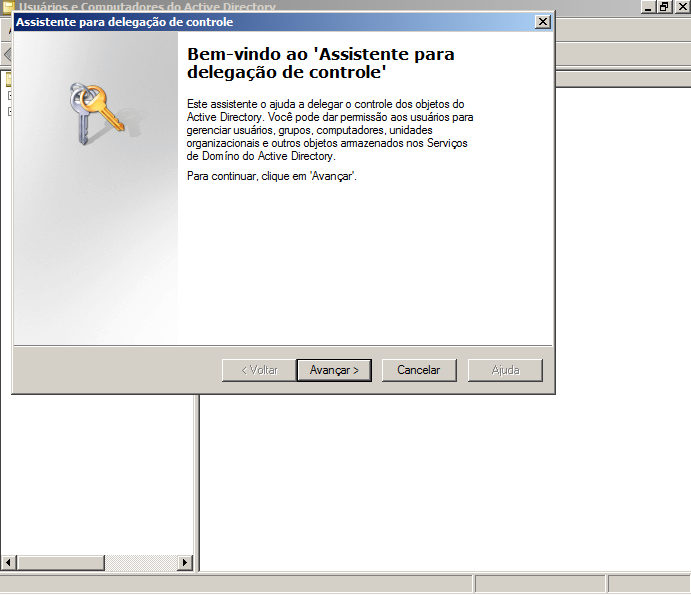
Clique com o botão direito na raiz do AD e depois em Delegar controle...:
 Avance:
 Clique em Adicionar...:
 Informe o nome do grupo que deseja liberar o acesso e confirme:
 Marque a opção Adicionar um computador ao domínio:
 Conclua:

Tirando acesso para inserção no domínio
Dentro do AD clique em Exibir e depois em Recursos Avançados:


Liberando acesso para adicionar máquina ao domínio para um determinado grupo
Clique com o botão direito na raiz do AD e depois em Delegar controle...:



Assinar:
Postagens (Atom)